







Зміст:
- Чому важливо відстежувати трафік на сайті
- Реєстрація та створення облікового запису у Google Analytics
- Кроки для запуску облікового запису:
- Як встановити Google Analytics на сайт: практичний гайд
- Варіанти встановлення Google Analytics:
- Які налаштування важливі для повноцінного відстеження трафіку
- Що ще варто налаштувати одразу:
- Як переглядати й тлумачити основні звіти Google Analytics
- Найпопулярніші помилки під час підключення аналітики
- Перелік ситуацій, коли варто провести аудит налаштувань аналітики:
- Практичні поради для власника сайта чи блогу
- Короткий чек-ліст для старту роботи з Google Analytics:
- Висновок
Вступ
Ти нарешті запустив блог, інтернет-магазин або корпоративний сайт. Дизайн відшліфований, тексти продумані до деталей, контент регулярно оновлюється. Але постає закономірне питання – звідки тут беруться відвідувачі, що саме їх цікавить, як вони поводяться на твоїх сторінках? Без чітких відповідей легко буксувати на місці: витрачати час і бюджет у «порожнечу», не помічати очевидних точок зростання або, навпаки, не встигати реагувати на несподівані сплески інтересу. І тут рятує Google Analytics – сучасний інструмент для детального аналізу трафіку, який стає невичерпним джерелом ідей для розвитку сайту та грамотного маркетингу.
Чому важливо відстежувати трафік на сайті
Одна річ – мати гарну вітрину, зовсім інша – розуміти, хто і чому на неї заходить. Дехто ще досі живе у світі, де «головне – запустити сайт, а далі все само піде». Але успіх у digital – це завжди баланс між натхненням і цифрами. Google Analytics допомагає побачити не просто скільки людей заходять на сайт, а й:
- які сторінки реально приносять відвідувачів,
- звідки вони приходять (пошук, соцмережі, прямі заходи, реферальний трафік),
- чим живе твоя аудиторія,
- які теми не «зайшли» зовсім,
- що варто покращити в навігації чи контенті.
Уяви ситуацію: ти витратив тиждень на написання великого гайду, а він приносить лише кілька переглядів, поки незначна замітка несподівано стала хітом. Без аналітики це знання буде просто втрачено у мішку неспростованих здогадок.
Реєстрація та створення облікового запису у Google Analytics
Для початку – базова дія: треба створити обліковий запис у Google Analytics. Якщо в тебе вже є Google-акаунт (а скоріше всього, так і є), процес займає кілька хвилин. Головне – уважно обрати платформу (Web, Apps чи Web+Apps) залежно від типу проекту.
Кроки для запуску облікового запису:
- Перейти на сайт Google Analytics.
- Натиснути «Почати вимірювання».
- Ввести назву облікового запису. Це може бути назва блогу або компанії.
- Вибрати, що саме слід відстежувати: тільки сайт, мобільний застосунок або обидва варіанти.
- Вказати основну інформацію про ресурс – його назву, URL, часовий пояс і валюту.
- Отримати спеціальний tracking-код.
Цей код – ключовий місток між сайтом і аналітикою. Його треба розмістити на всіх сторінках, зазвичай – у секції <head> (або через відповідний модуль у CMS, якщо ти використовуєш WordPress, Shopify тощо).
Як встановити Google Analytics на сайт: практичний гайд
Залежно від того, яку CMS ти обрав – WordPress, Joomla, OpenCart чи щось унікальне – сам процес додавання аналітики може трохи відрізнятись. Проте суть незмінна: код має з’явитись на кожній сторінці, де ти хочеш бачити статистику.
Варіанти встановлення Google Analytics:
- Ручне додавання коду: Найпростіший варіант – скопіювати tracking-код і вставити його в розділ <head> усіх сторінок шаблону. Це універсальне рішення, але вимагає мінімальних навичок роботи з файлами сайту.
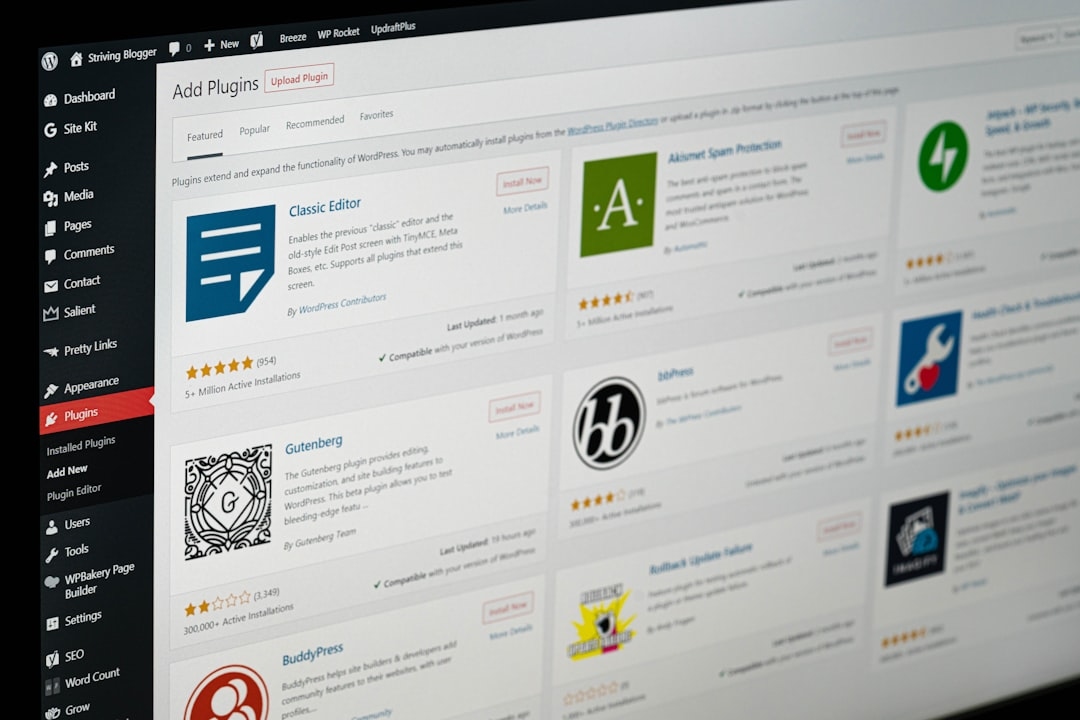
- Плагіни для CMS: WordPress пропонує десятки безкоштовних модулів (наприклад, Site Kit by Google або GA Google Analytics), де достатньо просто вставити ідентифікатор і активувати відстеження.
- Google Tag Manager: Для складніших проектів підійде система тег-менеджменту. Тут аналітика підключається через один контейнер, що спрощує керування всією маркетинговою аналітикою.
У моїй практиці бували випадки, коли власники сайтів роками жили з некоректно встановленою аналітикою – код випадково дублювався або, навпаки, підключався лише до частини сторінок. Як наслідок, дані були неточними, а рішення базувалися на уявних, а не реальних цифрах.
Які налаштування важливі для повноцінного відстеження трафіку
Базове підключення – лише початок. Щоб дані були максимально корисними, варто одразу налаштувати кілька ключових моментів:
- Фільтрація власного трафіку. Дані стають спотвореними, якщо ти або команда часто заходите на сайт. Додай свій IP-адрес у фільтри, щоб уникнути статистичних «шумів».
- Цілі (Goals). Це можуть бути підписки на розсилку, замовлення послуг або перегляд контактної сторінки.
- Події. Відстеження конкретних дій, наприклад, кліків по кнопці, завантажень файлів чи взаємодій із формами.
- Підключення Search Console. Це допоможе бачити не лише поведінку користувачів на сайті, але й показники видимості у Google-пошуку.
З власного досвіду – у разі запуску інтернет-магазину корисно одразу підключити Enhanced Ecommerce. Так простіше аналізувати кошики, оформлення замовлення й виявляти вузькі місця в процесі продажу.

Що ще варто налаштувати одразу:
- Вибір часової зони та валюти для локальної релевантності.
- Включення анонімізації IP, якщо важлива відповідність GDPR чи локальним законам.
- Створення окремих представлень (Views) для тестування, «чистої» аналітики та робочої бази.
- Підключення інтеграцій з рекламними інструментами: Google Ads, Facebook Pixel, email-платформами.
Як переглядати й тлумачити основні звіти Google Analytics
Після правильного налаштування відкривається справжній простір для аналізу. Найчастіше блогерам та власникам сайтів важливо відстежувати основні метрики:
- Користувачі та сесії. Важливо не лише бачити кількість унікальних відвідувачів, а й скільки разів вони повертаються.
- Джерела трафіку. Чи працює пошукова оптимізація, чи основний рух іде із соцмереж, партнерських сайтів чи прямих заходів?
- Поведінка на сайті. Які сторінки найпопулярніші? Де люди «відвалюються»? Що шукають у внутрішньому пошуку?
- Конверсії. Чи досягають відвідувачі цільових дій і на яких етапах зникають?
Часто буває, що автор блогу впевнений: найцікавіша рубрика – тематичні інтерв\’ю. А дані Google Analytics демонструють – люди частіше читають короткі практичні поради або огляди нових технологій. Тут не варто сперечатися зі статистикою: вона найкращий порадник щодо того, куди спрямовувати зусилля.
Приклад аналізу звітів
Уяви, що ти бачиш: 80% трафіку надходить із Facebook, а органічний пошук ледве дихає. Це сигнал: потрібно переглянути структуру, поліпшити заголовки, додати SEO-дружні тексти – інакше залежність від однієї платформи може вартувати втрати всього трафіку за одну ніч.
Найпопулярніші помилки під час підключення аналітики
Технічно підключити Google Analytics нескладно, але нюансів тут більш ніж достатньо. Ось три типові «захоплення», на які трапляються навіть досвідчені власники сайтів:
- Встановлення коду лише на головну сторінку – і все. Усі підсторінки залишаються «невидимими», а дані виглядають дивно малими.
- Підключення кількох кодів аналітики (старого Universal Analytics і нового GA4) без розуміння конфігурації. Підсумок: плутаються джерела трафіку, конверсії рахуються двічі, а звіти не сходяться.
- Ігнорування тестування. Важливо перевіряти – чи коректно система відстежує трафік після запуску (у режимі реального часу це видно одразу).
Перелік ситуацій, коли варто провести аудит налаштувань аналітики:
- Змінили дизайн або структуру сайту.
- Підключили нові маркетингові канали (наприклад, email-розсилки чи рекламу у YouTube).
- Виникли невідповідності між даними різних систем (GA, Facebook, внутрішня CRM).
- Різко просів трафік або зросли незвично високі відмови без очевидних причин.
Практичні поради для власника сайта чи блогу
Налаштувати аналітику – шмат роботи. Але справжня користь починається там, де ти перетворюєш голі числа на рішення. Що реально допомагає:
- Регулярно переглядай не лише основні, а й спеціалізовані звіти (наприклад, поведінку на мобільних пристроях).
- Всьому знай місце: не лінуйся давати осмислені назви цілям, подіям і сегментам. Це зекономить море часу через місяць-другий.
- Експериментуй із A/B-тестуванням – навіть зміна розташування кнопки може суттєво підвищити конверсії.
- Не забувай про візуалізацію. Дашборди у Google Data Studio дозволяють бачити головне «на одному екрані» й швидко реагувати на зміни.
Короткий чек-ліст для старту роботи з Google Analytics:
- Додав код на усі сторінки?
- Відфільтрував власний і внутрішній трафік?
- Створив цілі та події, що важливі для твого проєкту?
- Перевірив роботу звітів у режимі реального часу?
- Зберіг резервну копію налаштувань?
Висновок
У сучасному світі дані – це більше, ніж просто числа. Це підказки, які дозволяють рости, помічати невловимі тренди й уникати типових помилок. Google Analytics не варто сприймати як складний технічний інструмент, від якого болить голова. Скоріше, це мовчазний помічник, який підказує, куди рухатись, щоб сайт не лише жив, а розвивався. Часом один уважний погляд на аналітику змінює всю стратегію розвитку. Тож нехай твій блог чи сайт працює не просто на показ, а на результат – і кожен клік приносить відчутну користь.





+ There are no comments
Add yours